

چگونه مانیتور را با لپتاپ همگام کنیم؟ راهنمای کامل اتصال، تنظیم و بهینهسازی نمایشگر خارجی

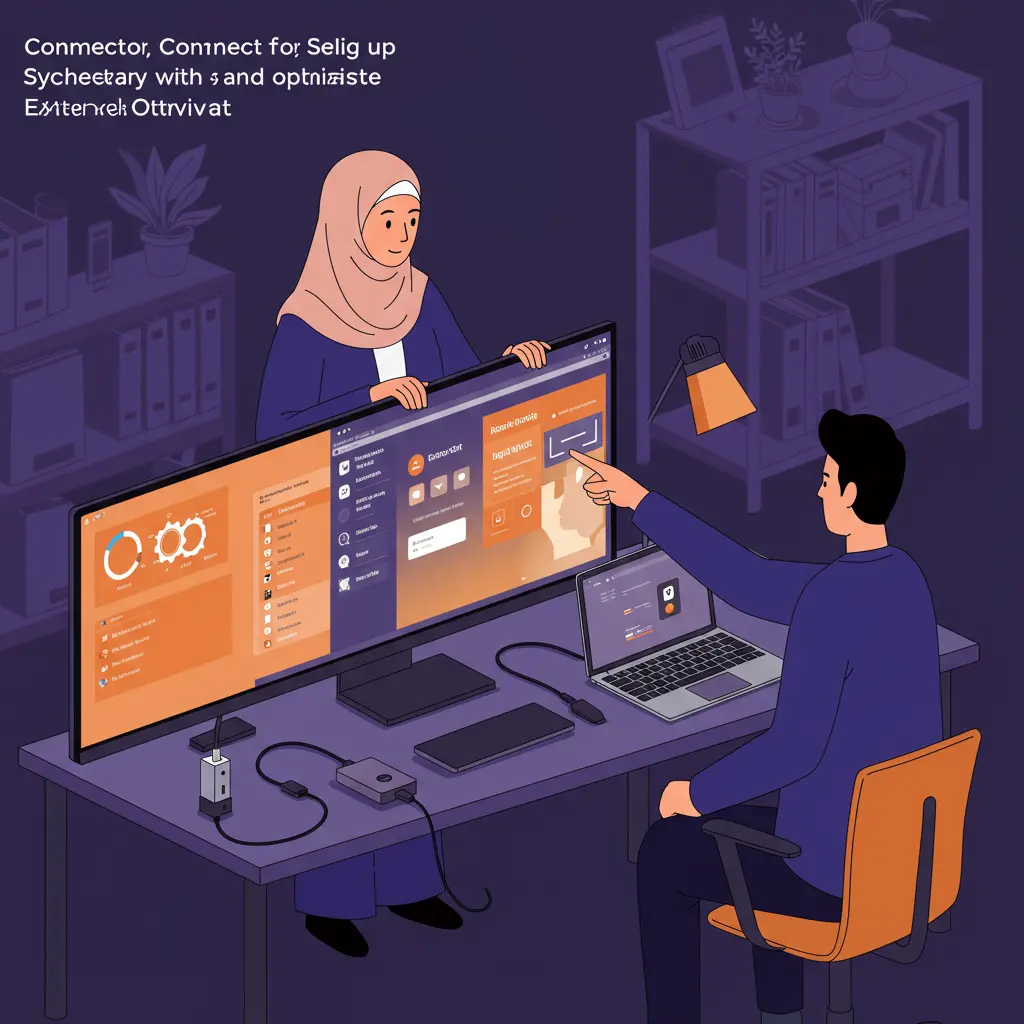
چگونه مانیتور را با لپتاپ همگام کنیم؟ راهنمای کامل اتصال، تنظیم و بهینهسازی نمایشگر خارجی
اتصال مانیتور خارجی به لپتاپ یکی از سادهترین راهها برای افزایش فضای کاری، بهبود تجربه بازی یا ارتقای کیفیت نمایشگر است. با این حال، همگامسازی صحیح مانیتور با لپتاپ نیازمند توجه به نوع اتصال، تنظیم رزولوشن و نرخ تازهسازی، کالیبراسیون رنگ و نکات سختافزاری است. در این مقاله بهصورت گامبهگام همه چیزِ لازم برای اتصال و بهینهسازی نمایشگر خارجی را توضیح میدهیم تا بهترین نتیجه را بدون دردسر بهدست آورید.
چرا همگامسازی مانیتور با لپتاپ مهم است؟
همگامسازی مناسب باعث میشود تصویر واضح، بدون ناخنک زدن (tearing) و با رنگهای نزدیک به واقعیت نمایش داده شود. اگر میخواهید برای کارهای گرافیکی، تدوین ویدئو، یا بازی از مانیتور خارجی استفاده کنید، انتخاب و تنظیم صحیح نمایشگر تاثیر مستقیم بر کیفیت خروجی دارد. برای انتخاب مانیتور مناسب براساس نوع کاربریتان میتوانید به این مطلب مراجعه کنید: چگونه بهترین مانیتور را برای کاربری خود انتخاب کنیم؟.
پیشنیازها قبل از اتصال
قبل از هر چیز بررسی کنید که لپتاپ و مانیتور هر دو از پورتهای مشترک پشتیبانی میکنند (HDMI, DisplayPort, USB-C/Thunderbolt یا VGA). همچنین وضعیت درایور کارت گرافیک و بهروزرسانیهای سیستمعامل را چک کنید تا از ناسازگاری نرمافزاری جلوگیری شود. اگر قصد استفاده از مانیتورهای خاص یا آل این وان دارید، مطالعه «راهنمای جامع خرید مانیتور و آل این وان MSI برای دفاتر کاری» میتواند در انتخاب مناسب کمک کند: راهنمای جامع خرید مانیتور و آل این وان MSI برای دفاتر کاری.
انواع اتصال و مزایا/معایب هر یک
- HDMI: رایجترین گزینه برای اکثر لپتاپها و مانیتورها — انتقال همزمان تصویر و صدا. مناسب برای تماشای ویدئو و بازیهای معمولی.
- DisplayPort: برای نرخ تازهسازی بالا و رزولوشنهای بالا مناسب است؛ اگر کار حرفهای انجام میدهید یا بازی میکنید، انتخاب بهتری است.
- USB-C / Thunderbolt: علاوه بر تصویر و صدا، میتواند تغذیه و داده را منتقل کند؛ در لپتاپهای جدید بسیار محبوب است.
- VGA / DVI: قدیمیتر و آنالوگ — تنها در صورتی استفاده کنید که گزینه دیگری نداشته باشید.
برای درک تفاوت پنلها و اینکه کدام پنل برای نیاز شما مناسب است، خواندن مقاله «انواع پنل مانیتور» مفید خواهد بود: انواع پنل مانیتور.
سختافزار لازم: کابلها و داکها
برای اتصال صحیح، از کابل با کیفیت استفاده کنید و در صورت نیاز از مبدلهای استاندارد بهره ببرید. مبدلهای بیکیفیت میتوانند باعث قطع و وصل تصویر یا کاهش کیفیت شوند. اگر قصد دارید مانیتور را همراه با چند دستگاه استفاده کنید، یک داک با پورتهای استاندارد تهیه کنید. هنگام خرید کابل و لوازم جانبی اصلی حتماً راهنمای چگونه لوازم جانبی اصلی برای لپ تاپ بخریم؟ راهنمای جامع خرید تجهیزات با کیفیت را مطالعه کنید.
تنظیمات اولیه در ویندوز و macOS
پس از اتصال فیزیکی، باید تنظیمات نمایشگر را در سیستمعامل انجام دهید:
- ویندوز: راستکلیک روی دسکتاپ → Display settings. در اینجا میتوانید حالت نمایش (Duplicate/Extend/Second screen only)، رزولوشن و مقیاسبندی (scale) را تنظیم کنید.
- macOS: System Preferences → Displays. نمایشگرهای متصل بهصورت خودکار شناسایی میشوند و میتوانید چیدمان (Arrangement) و رزولوشن را تغییر دهید.
اگر به دنبال راهنمای افزایش کارایی لپتاپ برای مدیریت چند مانیتور هستید، «۱۰ ترفند ساده و کاربردی برای افزایش سرعت لپ تاپ قدیمی شما» کمککننده است: ۱۰ ترفند ساده و کاربردی برای افزایش سرعت لپ تاپ قدیمی شما.
حالتهای نمایش: Duplicate، Extend، و Single
- Duplicate: تصویر لپتاپ را روی مانیتور تکرار میکند؛ مناسب پرزنتیشن.
- Extend: فضای دسکتاپ را افزایش میدهد و بهترین حالت برای کار چندوظیفهای است.
- Second screen only / External only: تنها نمایشگر خارجی فعال است؛ مناسب زمانهایی که میخواهید از مانیتور بزرگ استفاده کنید.
برای تصمیمگیری درباره استفاده از آل این وان یا مانیتور معمولی میتوانید مقایسه مزایا و معایب را در این مطلب ببینید: بررسی مزایا و معایب کامپیوتر آل این وان: راهنمای کامل انتخاب بهترین سیستم.
رزولوشن، نرخ تازهسازی و مقیاسبندی
رزولوشن و نرخ تازهسازی باید با ظرفیت کارت گرافیک و پورت مورد استفاده سازگار باشد. برای مثال HDMI قدیمی ممکن است از نرخ تازهسازی 144Hz در رزولوشن 1440p پشتیبانی نکند، در حالی که DisplayPort این قابلیت را دارد. همچنین برای خوانایی بهتر در رزولوشنهای بالا از مقیاسبندی استفاده کنید تا متنها و آیکونها خیلی کوچک نشوند.
اگر مانیتور جدیدی خریدهاید یا قصد ارتقا دارید، مطالعه راهنمای خرید مانیتور برای محل کار به شما در انتخاب رزولوشن و اندازه مناسب کمک میکند: راهنمای جامع خرید آل این وان برای محل کار: انتخاب بهترین کامپیوتر بدون کیس.
کالیبراسیون رنگ و پروفایل ICC
برای کارهای گرافیکی یا چاپ، کالیبراسیون رنگ اهمیت زیادی دارد. از ابزارهای سختافزاری کالیبراسیون (مانند اسپکترومتر) یا تنظیمات نرمافزاری ساده استفاده کنید. تنظیمات کنتراست، روشنایی و دمای رنگ را طوری انجام دهید که رنگها نزدیک به واقعیت باشند. این کار به ویژه زمانی اهمیت دارد که از چند مانیتور با پنلهای متفاوت استفاده میکنید.
برای اطلاعات بیشتر درباره نگهداری و افزایش طول عمر نمایشگر و دستگاههای آل این وان میتوانید مقاله زیر را ببینید: چگونه طول عمر کامپیوتر آل این وان خود را افزایش دهیم؟ راهنمای جامع نگهداری و استفاده.
مشکلات رایج و راهحلها
- تصویر شطرنجی یا قطع و وصل: ابتدا کابل و پورتها را تعویض یا تست کنید. درایور کارت گرافیک را بهروز کنید.
- رزولوشن درست تنظیم نمیشود: درایورها را بهروزرسانی کرده و تنظیمات اسکیلینگ را چک کنید.
- رنگها با لپتاپ متفاوتاند: کالیبراسیون انجام دهید و مطمئن شوید پروفایل رنگی درست اعمال شده است.
برای جلوگیری از اشتباهات رایج هنگام نصب و راهاندازی دستگاه میتوانید نکات را از این مطلب یاد بگیرید: چطور از رایجترین اشتباهات در اسمبل کامپیوتر جلوگیری کنیم؟.
نکات ویژه برای گیمرها و کاربران حرفهای
اگر بازی میکنید یا ویرایش ویدئو انجام میدهید، علاوه بر رزولوشن و نرخ تازهسازی، به زمان پاسخدهی (response time)، G-Sync/FreeSync و پورت مناسب توجه کنید. انتخاب مانیتور با نرخ تازهسازی بالا به تجربه بازی روانتر کمک میکند. اگر دنبال نکات خرید برای لپتاپ گیمینگ هستید، مطلب زیر مفید است: ۵ نکته مهم قبل از خرید لپ تاپ گیمینگ: راهنمای جامع انتخاب بهترین لپ تاپ بازی.
بهینهسازی عملکرد و مصرف انرژی
استفاده از مانیتور با پنل مناسب و کاهش روشنایی میتواند مصرف انرژی را کم کند. همچنین تقسیم وظایف گرافیکی بین مانیتورها و تنظیمات صفحه نمایش برای کارهای سبک و سنگین به حفظ عمر باتری و عملکرد بهتر لپتاپ کمک میکند. برای نکات افزایش سرعت و بهینهسازی سیستم، میتوانید به این راهنما رجوع کنید: ۱۰ ترفند ساده و کاربردی برای افزایش سرعت لپ تاپ قدیمی شما.
نکاتی برای خرید مانیتور مناسب جهت همگامسازی بهتر
هنگام خرید مانیتور جدید به پورتها، نرخ تازهسازی، رزولوشن، پنل و کالیبراسیون کارخانهای توجه کنید. اگر بودجه محدودی دارید و دنبال انتخاب اقتصادی هستید، بررسی گزینههای لپتاپ و مانیتور از برندهای مختلف نیز مفید است؛ بهعنوان مثال، اگر طرفدار محصولات ایسوس هستید، مطالعه مطلب مربوطه کمک میکند: کدام مدل لپ تاپ ایسوس با بهترین قیمت عرضه می شود؟ راهنمای انتخاب اقتصادی.
جمعبندی و نکات نهایی
همگامسازی مانیتور با لپتاپ تنها اتصال کابل نیست؛ انتخاب پورت مناسب، تنظیم رزولوشن و نرخ تازهسازی، کالیبراسیون رنگ و استفاده از کابلها و مبدلهای با کیفیت همه در تجربه نهایی تاثیر دارند. قبل از خرید یا اتصال، نیازهای خود را مشخص کنید (کاربری روزمره، گرافیک، بازی یا ادیت) و براساس آن مانیتور و لوازم مورد نیاز را انتخاب کنید.
سؤالات متداول
آیا میتوانم دو مانیتور خارجی را همزمان به لپتاپ وصل کنم؟
بله، در صورتی که لپتاپ پورتهای کافی یا داک مناسب داشته باشد، میتوانید دو یا چند مانیتور را بصورت Extend یا Duplicate استفاده کنید.
اگر رزولوشن مانیتور با لپتاپ متفاوت است چه باید کرد؟
از تنظیمات Display در ویندوز یا Displays در macOS برای تنظیم رزولوشن و مقیاسبندی استفاده کنید؛ در صورت نیاز درایورها را بهروز کنید.
آیا USB-C همیشه صوت و تصویر را منتقل میکند؟
بستگی به مشخصات پورت دارد؛ همه USB-Cها از ویدئو پشتیبانی نمیکنند—پورتهای Thunderbolt یا USB-C با قابلیت DisplayPort از انتقال تصویر پشتیبانی میکنند.
چه زمانی باید از DisplayPort به جای HDMI استفاده کنم؟
برای نرخ تازهسازی و رزولوشنهای بسیار بالا یا گیمینگ حرفهای، DisplayPort اغلب گزینه بهتر است.
چگونه رنگها را بین دو مانیتور یکسان کنم؟
از ابزارهای کالیبراسیون سختافزاری یا نرمافزاری استفاده کنید و پروفایل ICC ایجاد کنید تا رنگها به یکدیگر نزدیک شوند.
آیا استفاده از مبدل کیفیت تصویر را کم میکند؟
مبدلهای با کیفیت پایین ممکن است باعث افت کیفیت یا مشکلات سازگاری شوند؛ همیشه از مبدلهای استاندارد و با برند معتبر استفاده کنید.
آیا نکات نگهداری خاصی برای مانیتور وجود دارد؟
بله؛ برای افزایش عمر و کارایی مانیتور، از تنظیم روشنایی مناسب، تمیزکاری با پارچه میکروفایبر و رعایت تهویه مناسب استفاده کنید. برای راهنمای نگهداری جامع میتوانید مطلب مربوط به افزایش طول عمر آل این وان را ملاحظه کنید: چگونه طول عمر کامپیوتر آل این وان خود را افزایش دهیم؟ راهنمای جامع نگهداری و استفاده.
به دنبال خرید مانیتور یا قطعات کامپیوتری با کیفیت هستید؟
اگر موضوع «چگونه مانیتور خود را با لپ تاپ همگام کنیم؟» مرتبط با انتخاب یا خرید مانیتور، کابل، رابط یا سایر قطعات کامپیوتری است، تیم سهند رایانه بهترین محصولات را با تضمین کیفیت و قیمت مناسب در اختیار شما قرار میدهد.

