

چطور از رایجترین اشتباهات در اسمبل کامپیوتر جلوگیری کنیم؟

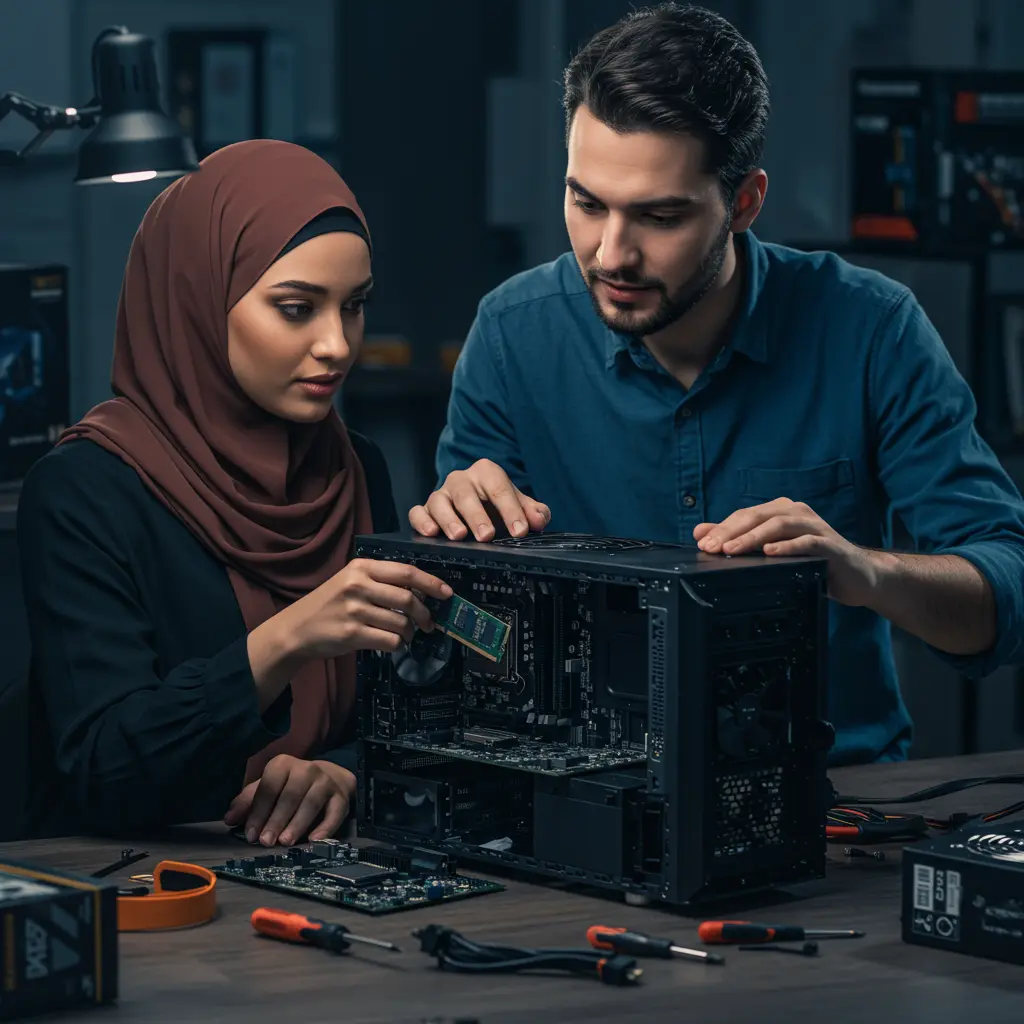
چطور از رایجترین اشتباهات در اسمبل کامپیوتر جلوگیری کنیم؟
اسمبل کامپیوتر (مونتاژ کامپیوتر) فرایندی است که اگر با دقت و برنامهریزی انجام نشود، میتواند منجر به خرابی قطعات، کاهش عمر مفید سیستم یا عملکرد نامطلوب شود. در این مقاله گامبهگام اشتباهات رایج در اسمبل پیسی را بررسی میکنیم و راهکارهای عملی برای جلوگیری از آنها ارائه میدهیم. متن برای تکنسینهای مبتدی تا متوسط مناسب است و شامل نکات عملی، ابزارهای مورد نیاز و چکلیستهای مفید است.
چرا دقت در اسمبل کامپیوتر مهم است؟
اسمبل کردن صحیح باعث میشود قطعات به درستی کار کنند، دما در محدوده مناسب بماند و از آسیبهای فیزیکی و الکتروستاتیک جلوگیری شود. کار اشتباه در مونتاژ میتواند منجر به اتصال کوتاه، خراش برد، جدا شدن پینها یا اشکالات نرمافزاری شود که یافتن دلیل آنها زمانبر خواهد بود.
قبل از شروع: آمادهسازی و ابزارهای لازم
پیش از هر چیز، فهرست ابزارهای پایه را آماده کنید: پیچگوشتیهای فیلیپس و تخت، آچار کوچک، تفنگ هوای فشرده یا برس نرم، خمیر حرارتی، دستکش آنتیاستاتیک یا مچبند ESD، و پیچهای اضافی. یک سطح کار تمیز و روشن، جعبه برای نگهداری پیچها و دفترچه راهنمای مادربرد به شما کمک بزرگی میکند.
اگر هنوز مردد هستید بین خرید یک سیستم آماده یا اسمبل کردن، مطالعه راهنمای جامع مقایسه لپ تاپهای پرفروش بازار و انتخاب بهترین مدل میتواند دید بهتری از مزایا و معایب انتخابهای از پیش ساخته به شما بدهد؛ هرچند که اسمبل پیسی مزایای انعطافپذیری و ارتقاپذیری بیشتری دارد.
اشتباه شماره ۱ — نادیده گرفتن حفاظت الکترواستاتیک (ESD)
یکی از متداولترین اشتباهات، کار کردن بدون محافظت در برابر الکتریسیته ساکن است. حتی یک بار تخلیه الکترواستاتیک میتواند مدارهای حساس روی مادربرد یا کارتهای توسعه را خراب کند. همیشه از مچبند ESD استفاده کنید یا قبل از لمس قطعات فلزی یک جسم رسانا را لمس کنید تا بار ساکن تخلیه شود.
اشتباه شماره ۲ — نصب نادرست مادربرد و standoffs
نصب مادربرد روی پایههای (standoffs) نادرست یا جا گذاشتن برخی پایهها میتواند باعث اتصال کوتاه شود. قبل از سفت کردن پیچها، بررسی کنید که همه standoffs در مکانهای صحیح قرار دارند و پیچها تنها در سوراخهای تعیینشده محکم شوند. پیچزدن بیش از حد نیز میتواند باعث ترک خوردن برد شود.
اشتباه شماره ۳ — استفاده اشتباه از خمیر حرارتی و نصب پردازنده
قرار دادن مقدار بیش از حد یا خیلی کم خمیر حرارتی بین CPU و خنککننده از انتقال حرارت جلوگیری میکند. مقدار خمیر باید بهاندازه یک دانه برنج یا یک قطره ذرهبین کوچک باشد و سپس با فشار یکنواخت خنککننده نصب شود. قبل از قرار دادن پردازنده، پینها/پدها را بررسی و به جهت صحیح سوکت توجه کنید.
اشتباه شماره ۴ — قرار ندادن یا جا زدن نادرست رم
رمها باید بهطور کامل در اسلات قرار گیرند تا کلیپسها قفل شوند. بسیاری از کاربران رم را نصفهنصفه جا میزنند یا ترتیب کانالهای دوکاناله را رعایت نمیکنند که منجر به مشکلات بوت یا عملکرد پایین میشود. دفترچه مادربرد را برای ترتیب نصب رم ببینید.
برای کاربرانی که نیاز به انتخاب سیستم دارند یا مقایسه گزینههای دانشجویی و اقتصادی میکنند، میتوانید نگاهی به کدام لپ تاپ ایسوس با بهترین قیمت عرضه می شود؟ راهنمای انتخاب اقتصادی بیندازید تا ایدهای از گزینههای بازار داشته باشید؛ هرچند این لینک مرتبط با لپتاپ است، اما منطق انتخاب اقتصادی در اسمبل نیز کاربرد دارد.
اشتباه شماره ۵ — اتصال اشتباه کابلهای پاور و کابلهای پنل جلو
اتصال نامناسب کابلهای پاور (مانند ۲۴ پین ATX یا ۸ پین CPU) یا سرهای پنل جلو (Power SW، Reset، LEDها) باعث میشود سیستم روشن نشود یا چراغها کار نکنند. همواره دفترچه مادربرد را چک کنید و قبل از روشنکردن، کابلها را دوباره بررسی کنید.
اشتباه شماره ۶ — مدیریت کابل بد و جریان هوا ضعیف
مسیرهای کابل بسته و کابلهای رها شده جریان هوا را مسدود میکنند و دما را افزایش میدهند. از بستکابل استفاده کنید و کابلها را پشت محفظه کیس مرتب کنید تا فنها بتوانند هوای خنک را بهخوبی جابجا کنند. طراحی جریان هوا را از پیش برنامهریزی کنید—ورودی و خروجی فنها را مشخص کنید.
اشتباه شماره ۷ — نصب نادرست کارت گرافیک و عدم چککردن فضای فیزیکی
قبل از خرید کارت گرافیک یا نصب آن بررسی کنید که طول کارت درون کیس جا میشود و منبع تغذیه توان کافی دارد. کارت گرافیک باید در اسلات PCIe بهطور کامل قرار گرفته و پیچ شود. همچنین مطمئن شوید که کابلهای برق PCIe بهدرستی متصل شدهاند.
اشتباه شماره ۸ — عدم بروزرسانی BIOS/UEFI و درایورها
بعد از اولین بوت، یکی از اولین کارها باید بازدید از تنظیمات BIOS/UEFI و بروزرسانی به آخرین نسخه معتبر باشد—بهویژه اگر با CPU یا حافظه جدید کار میکنید. همچنین نصب درایورهای چیپست و کارت گرافیک از وبسایت سازنده ضروری است تا پایداری و کارایی بهینه شود. برای نکات افزایش سرعت و بهینهسازی سیستم پس از اسمبل میتوانید از مطلب ۱۰ ترفند ساده و کاربردی برای افزایش سرعت لپ تاپ قدیمی شما ایده بگیرید و روشهای مشابه را اعمال کنید.
اشتباه شماره ۹ — نادیده گرفتن خنککنندگی و انتخاب نامناسب فن/رادیاتور
انتخاب فن یا خنککننده نامتناسب برای پردازنده و کیس باعث گرمای بیش از حد میشود. هنگام انتخاب کولر هوا یا واترکولینگ، توان حرارتی (TDP) پردازنده را در نظر بگیرید. همچنین اگر مانیتور یا محیط کاری شما حساس به سر و صداست، مطالعه چگونه بهترین مانیتور را برای کاربری خود انتخاب کنیم؟ کمک میکند تا بین نیازهای نمایشگر و محیط کار تعادل برقرار کنید؛ گرچه این لینک درباره مانیتور است، اما توجه به محیط کلی کار (نویز، دما، فضا) هنگام اسمبل اهمیت دارد.
تست اولیه — چکلیست بوت و عیبیابی سریع
قبل از نصب سیستمعامل یا قرار دادن قطعات جانبی اضافی، سیستم را در حالت تست (bench test) روشن کنید:
- بررسی چراغ مادر بورد و صداهای بوق (POST)
- اطمینان از شناسایی CPU، رم و ذخیرهسازی در BIOS
- مانیتور کردن دما و ولتاژها در BIOS یا با ابزار نرمافزاری
اگر سیستم بوت نشد، ترتیب عیبیابی: جدا کردن قطعات غیرضروری، تست رم یکبهیک، بررسی کابلهای پاور و در نهایت چککردن اتصالات قدرت CPU و مادربرد.
نکات تکمیلی برای افزایش دوام و نگهداری
برای افزایش عمر سیستم، نظافت منظم گرد و غبار، بررسی سلامت خنککننده و پایش دما ضروری است. اگر از دستگاههایی مثل آل این وان استفاده میکنید، راهنمای چگونه طول عمر کامپیوتر آل این وان خود را افزایش دهیم؟ مفید است. همچنین اگر میخواهید لوازم جانبی اصل و باکیفیت تهیه کنید، مطالبی مانند چگونه لوازم جانبی اصلی برای لپ تاپ بخریم؟ راهنمای جامع خرید تجهیزات با کیفیت میتواند در انتخاب کابلها، آداپتورها و سایر قطعات کمک کند.
اگر به دنبال اطلاعات بیشتر در مورد مزایا و معایب سیستمهای یکپارچه هستید، مطالعه بررسی مزایا و معایب کامپیوتر آل این وان: راهنمای کامل انتخاب بهترین سیستم دیدگاه متفاوتی نسبت به اسمبل پیسی ارائه میدهد که ممکن است در تصمیمگیری شما مؤثر باشد.
جمعبندی
اسمبل کامپیوتر فرایندی است که با برنامهریزی، رعایت اصول ایمنی الکترواستاتیک، دقت در نصب قطعات و مدیریت کابلها میتوان از بیشتر اشتباهات رایج جلوگیری کرد. قبل از شروع، ابزار و دفترچهها را آماده کنید، پس از اسمبل تست بوت انجام دهید و در نهایت سیستم را بهروز نگه دارید. رعایت همین نکات ساده عمر سیستم را افزایش داده و از هزینههای بعدی جلوگیری میکند.
سؤالات متداول
آیا نیاز به مچبند ESD حتماً هست؟
بله؛ استفاده از مچبند یا تخلیه بار الکتریکی قبل از تماس با قطعات باعث کاهش ریسک آسیب دیدن مدارهای حساس میشود.
اگر سیستم بوت نشد، اولین مرحله عیبیابی چیست؟
ابتدا منبع تغذیه و اتصالات اصلی (۲۴ پین، ۸ پین CPU) را بررسی کنید، سپس رم را جدا و یکییکی تست کنید و در صورت نیاز قطعات غیرضروری را قطع کنید.
مقدار مناسب خمیر حرارتی چقدر است؟
معمولاً یک قطره به اندازه یک دانه برنج یا یک قطره کوچک در مرکز CPU کافی است؛ فشار یکنواخت هنگام نصب خنککننده، خمیر را بهطور یکنواخت پخش میکند.
آیا نصب کارت گرافیک در هر اسلات PCIe تفاوت دارد؟
بله؛ برای بهترین عملکرد و پهنای باند باید کارت گرافیک را در اسلات PCIe اصلی که توسط مادربرد مشخص شده قرار دهید و دفترچه مادربرد را برای جزئیات چک کنید.
چطور از جریان هوای مناسب کیس مطمئن شوم؟
فنهای جلو و پایین بهعنوان ورودی و فنهای عقب و بالا بهعنوان خروجی در نظر گرفته شوند؛ کابلها را مرتب کنید تا مسیر هوا بسته نشود.
آیا باید BIOS را فوراً آپدیت کنم؟
اگر با قطعات جدید (CPU یا حافظه) کار میکنید یا مشکلات پایداری دارید، بهروزرسانی BIOS میتواند ضروری باشد؛ اما قبل از آپدیت از راهنمای مادربرد و ریسکهای احتمالی اطلاع کسب کنید.

